
現状のメインPC「Ryzen7 5700x+RTX4060Ti」を乗っけった格安マザボのVRAMが少ないので、組み上がっているがあまり使っていない「Ryzen7 9700x+RTX4060Ti」をメインPCにしようと、ずーーーーーと思っていたが、SQL-Serverの移動が結構面倒なので、思っていたけどなかなか手を出さない状況にしていた。
最近無料ながらクラウドAiをガチ使いしてきたので、もう多分、きっとやれそう~な気がしてはいた。
なんと最近ではインストールは何でもAiに聞いて完走させるのが得意になってきた還暦過ぎのadonoさん。
今回はSQL-Server2025(Express)、SSMSインストールまでは、いつものGoogle Aiモード(無料)、SSMAインストールからSQL-Server2025(Express)へのデータコンバートまでは、Copilot(無料)を使って無事完了致しました💗
CopilotとMicrosoft365の関係はnoteでおしゃべりした内容を既に公開しているので、そちらでお楽しみ下さいませ。
SQL Server2025( Express) + SSMS インストール手順
SQL-Server本体はCドライブに、それ以外のデータ部分は違うドライブ(W)に環境設定する方法での仕様。
ここまでの SQL Server2025(Express) のインストールと、データ保存先を別ドライブ(Wドライブ)にする全手順をまとめました。
※以降はSQL_Expressという呼称にする。
SQL_Express + SSMS インストール備忘録
目的: プログラム本体はCドライブ、データ・ログ・バックアップ類はすべてWドライブに集約する。
1. SQL_Express 本体のインストール(カスタム)
- インストーラー起動: 公式サイトからダウンロードしたインストーラーを実行し、「カスタム (Custom)」 を選択。
- メディアの場所: デフォルト(
C:\SQL2025など)で進め、ダウンロード完了後に詳細設定画面を開く。 - インスタンスの機能選択:
- 「データベース エンジン サービス」にチェック。
- 「共有機能 (LocalDB)」は不要であればチェックを外す。
- Azure 拡張機能: 不要であればチェックを外し、Azureアカウント作成の案内はスキップして閉じる。
- データベース エンジンの構成(最重要):
- 「データ ディレクトリ」タブ:
- データ ルート、ユーザー データベース、ログ、バックアップのすべてのパスを
W:\SQL-Express2025\...に書き換える。
- データ ルート、ユーザー データベース、ログ、バックアップのすべてのパスを
- 「TempDB」タブ:
- ここも同様に
W:\...のパスを指定し、パフォーマンスを最適化する。
- ここも同様に
- 「サーバーの構成」タブ:
- 「混合モード」を選択し、
saアカウントのパスワードを設定。 - 「現在のユーザーの追加」ボタンを押し、自身のWindowsアカウントを管理者に指定。
- 「混合モード」を選択し、
- 「データ ディレクトリ」タブ:
2. 管理ツール (SSMS) のインストール
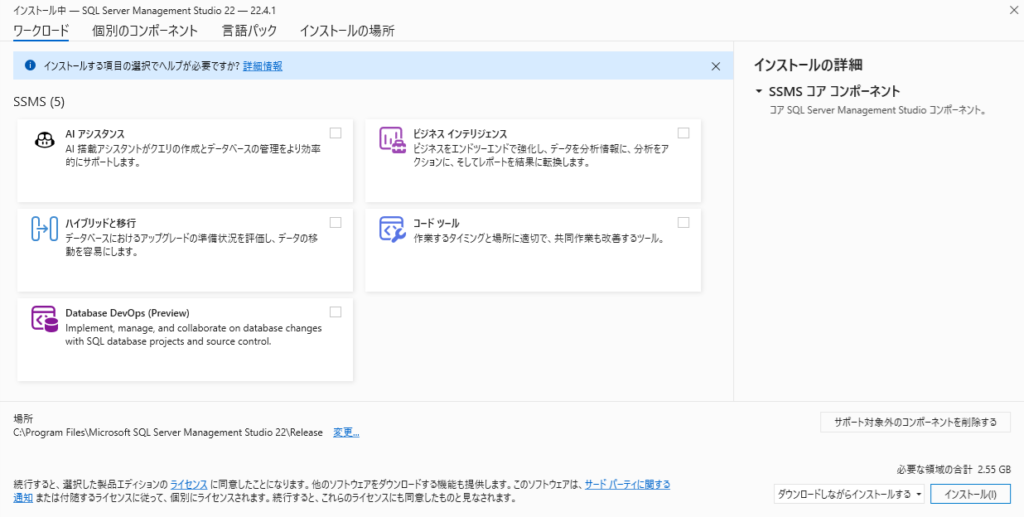
- インストーラー取得: SQL Server インストールセンターの「SQL Server 管理ツールのインストール」からダウンロードページへ飛び、SSMS 22 (または最新版) を入手。
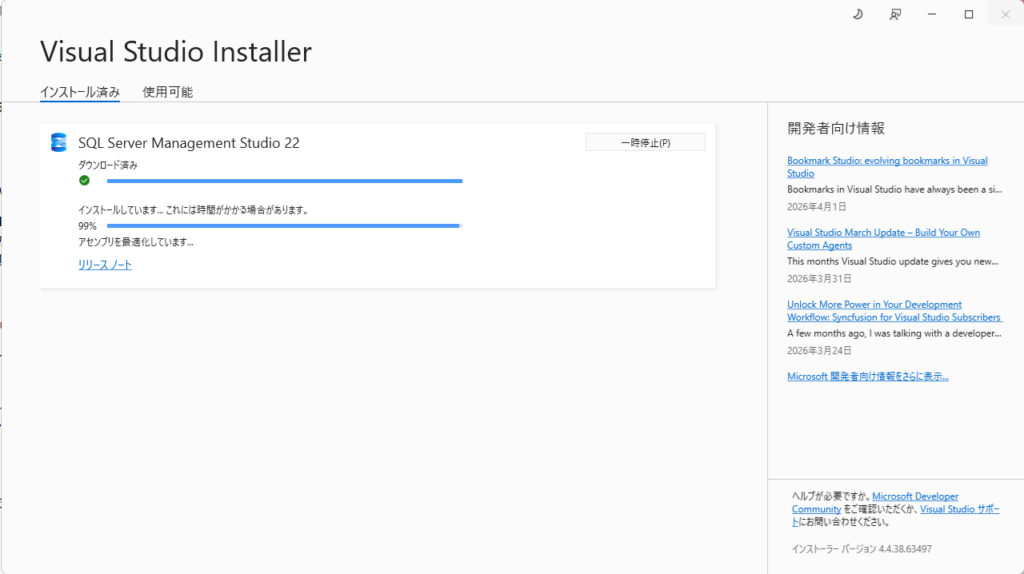
- インストール実行:
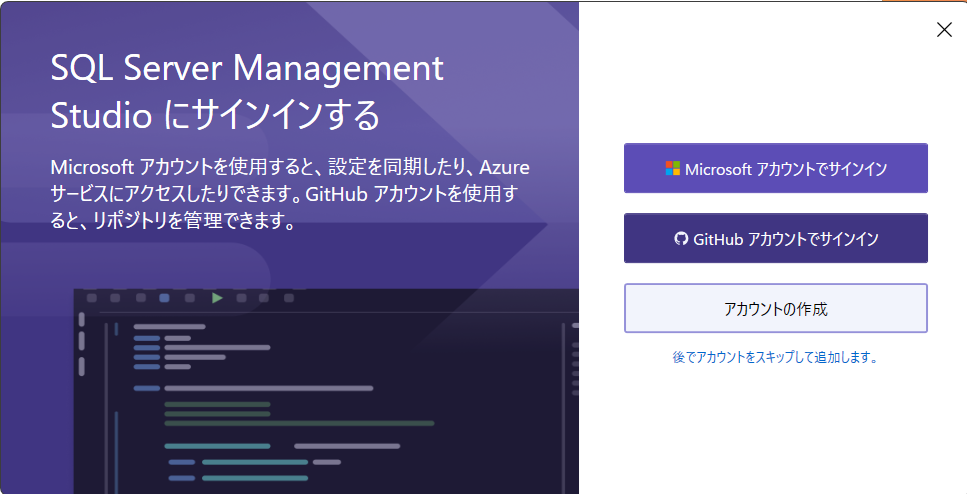
- サインイン(Microsoftアカウント)の案内は「後で」またはスキップでOK。
- 右側の「SSMS コア コンポーネント」がチェックされていることを確認し、「インストール」 を開始。
3. SQL_Express接続と最終確認
SSMS 起動: スタートメニューから SQL Server Management Studio を起動。
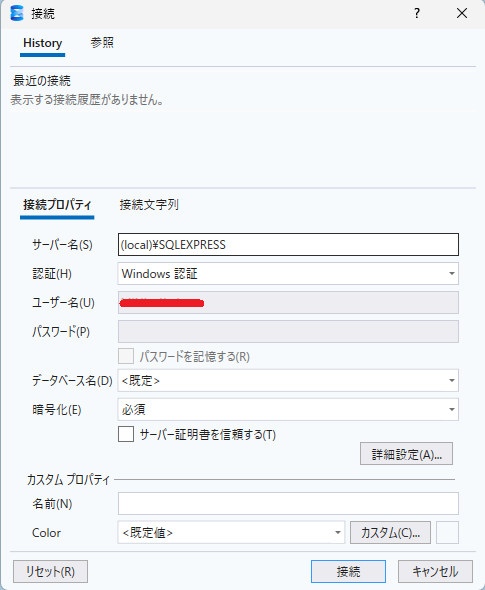
- サーバーへの接続:
- サーバー名:
(local)\SQLEXPRESS - 「サーバー証明書を信頼する」にチェックを入れる(接続エラー防止)。
- サーバー名:
- 保存先の確認:
- サーバー名を右クリック > 「プロパティ」。
- 「データベースの設定」 ページを開く。
- 「データベースの既定の場所」がすべて Wドライブ を指していれば完了!
これで、今後作成するデータベースはすべて自動的に Wドライブ へ保存されます。
まとめるとこんな感じで3手順ぐらいで書けるのだが、SQL-Serverインストール手順なんてもんは頻繁に使うわけでもないので、昔やった経験があったとしても、UIが変わっていたり、追加の項目が増えていたりだの忘れているのが当たり前!2026年は困ったら、Aiに聞けば良いのである。
ただ注意したいのはClaude , ChatGPT , Gemini , Manus といった有名どころを使うと、長文・長時間の運用には向かないので、多分途中で無料分終了となりインストール完了まで持たない。特にClaudeは、無料分は一瞬で終わる!
画像を使ってのチャット多めだと、ローカルLLMが一番有効だが、強いモデルを使うとなるとGPU性能がいるので、クラウドAiだと、Google Aiモード、Qwen3.5-Plusが良い。今回はSQL-Server、Microsoft製品なのでSSMAインストールからCopilotにアシストを変えた。SQL-Express本体だと他社Aiでも大差なくアシストしてくれるが、流石にニッチなSSMA利用になると、Copilotの独壇場になる。
大抵のことは、「Google Aiモード」で十分なのだが、一つ欠点があって、画像多めな質問だと履歴から画像が削除されるといったことが起きる。後からマニュアルや手順書を作る場合には、適さないということだ。
今回、私はたまたまSSMAというAccessからテーブル仕様をそのままSQL-Expressに利用する方法を取ったので、ここから「Goole Aiモード」が珍回答を連発しだし、「Copilot」に切り替えたといった経緯となる。
※Copilotだと、添付画像もクリックすると大きな画面で内容確認できるので、手順書作成にはピッタリだね。ただ私はMicrosoft365ユーザーなので、有料分の恩恵があるのでは?と考えたりもする。
「Google AI モード」アシストでSQL-Server2025をインスト実演サンプル
実演として、インストール中ポップアップ画面が出て「?」となったらスクショしてAiに聞く。
「今ここ」作戦!

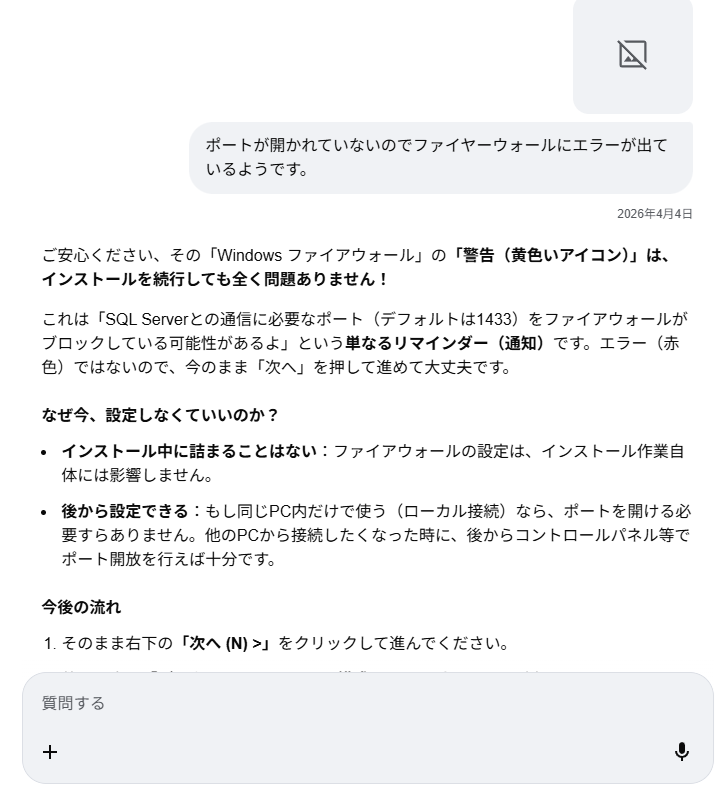
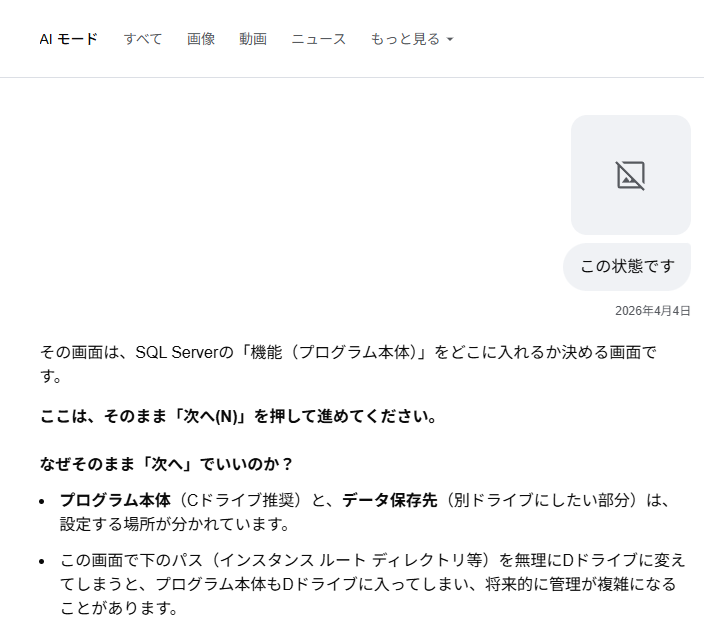
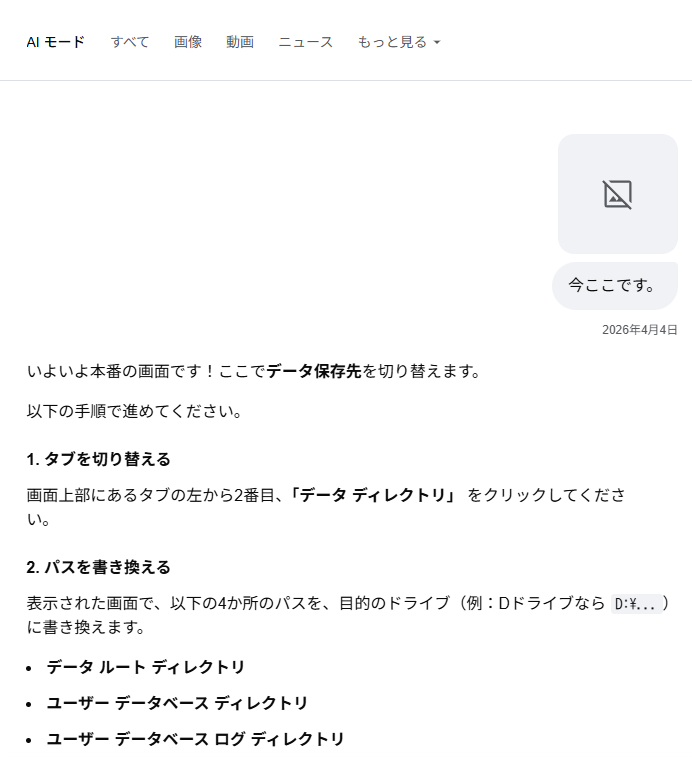
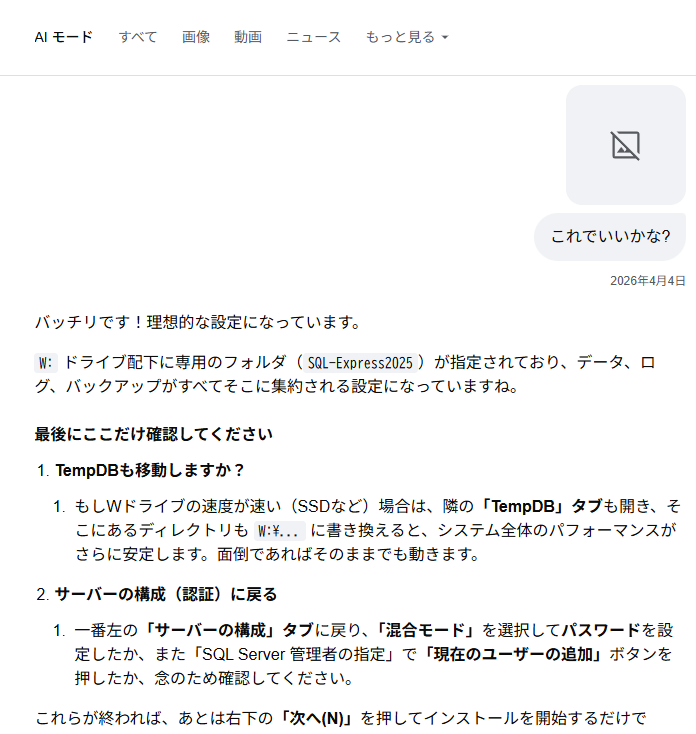
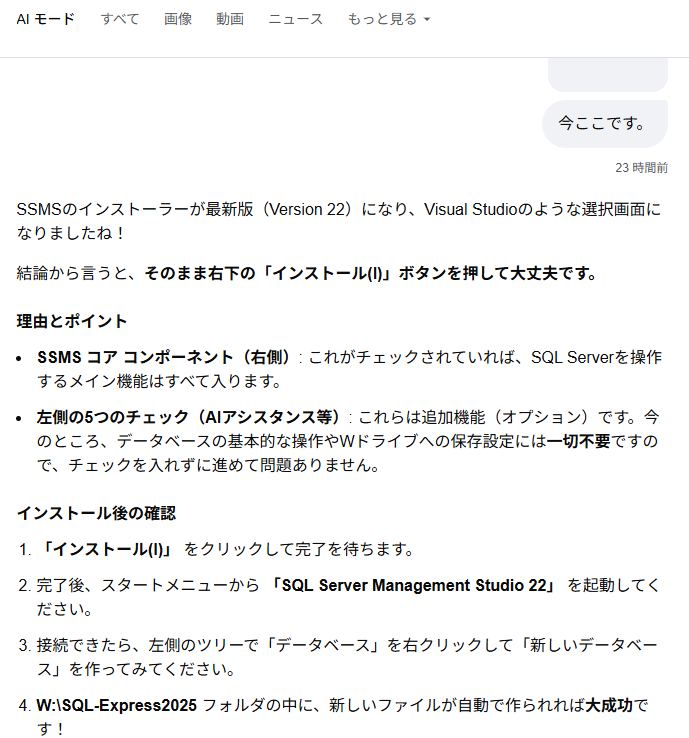
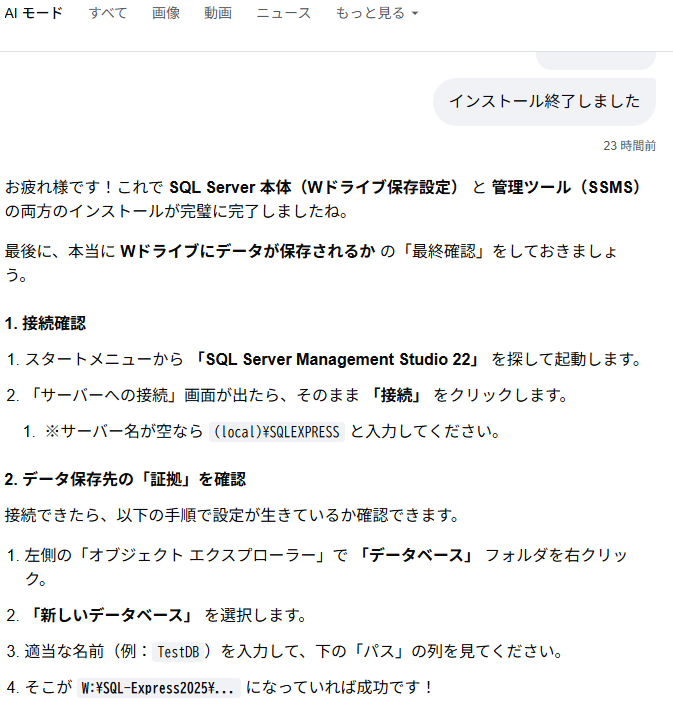
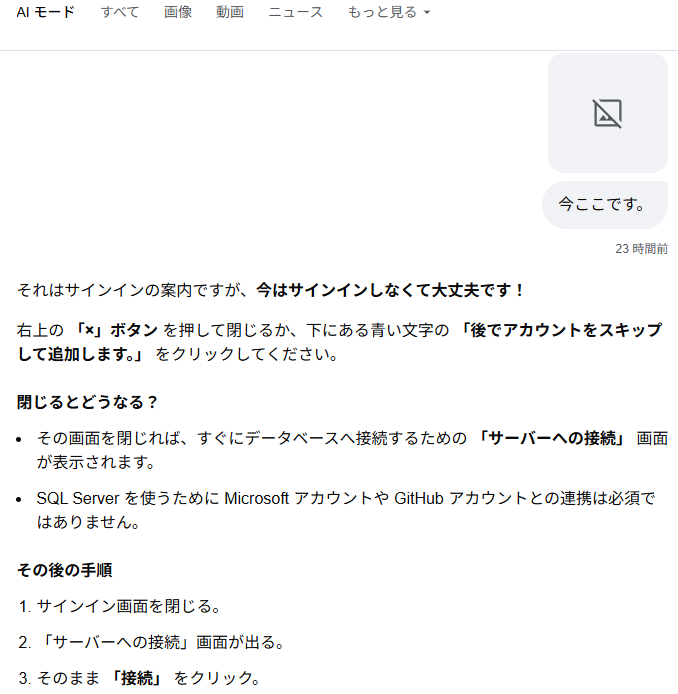
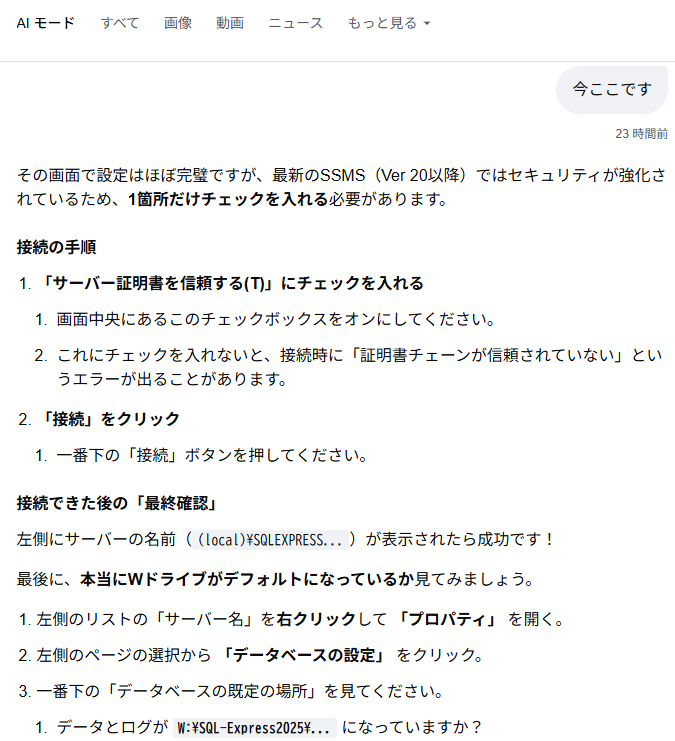
※後で見返したら、質問画像が全て消えていました。。。Copilotはあるんだけどね~
SQL Server はどこまでドライブを変更できる?| Copilotまとめ
✔ 変更できるもの(自由にDドライブなどへ移動可能)
- ユーザーデータベース(mdf / ldf)
- バックアップファイルの保存先
- TempDB の配置先
- デフォルトのデータ/ログファイルの保存場所(インストール時に指定可能) → インストール画面の「データディレクトリ」で変更できると Microsoft Q&A でも説明されています。
✔ 変更しない方が良いもの(基本はCドライブ)
- SQL Server の プログラム本体(バイナリ)
- 通常は C:\\Program Files\\Microsoft SQL Server に固定
- これは Windows のサービスとして動くため、Cドライブが推奨
なぜプログラム本体はCドライブが推奨なのか?
- Windows のサービスとして動作するため、標準パスが前提
- アップデートやパッチ適用が安定
- 権限設定や依存関係が標準パス前提で作られている
では、実運用ではどうするのがベスト?
実用面での推奨構成(一般的な企業・個人環境)
| 種類 | 推奨ドライブ | 理由 |
|---|---|---|
| SQL Server 本体 | C: | 安定性・互換性 |
| データベース(mdf/ldf) | D: など別ドライブ | I/O 分離で高速化、容量確保 |
| TempDB | D: など別ドライブ | パフォーマンス向上 |
| バックアップ | D: / E: | 容量確保・運用性 |
⚠ 注意:SSD のセクタサイズ問題(Cドライブでエラーになるケース)
最近の NVMe SSD で セクタサイズが 4096 以外(例:32768)だと SQL Server がインストールに失敗するという報告があります。 → これは「Cドライブだからダメ」ではなく、SSD の物理セクタサイズが原因。
SQL Server 運用ドライブのまとめ
- SQL Server は Cドライブ直下でなくても問題なし
- プログラム本体はCドライブ、データは別ドライブが最適
- インストール時にデータ/ログ/バックアップの保存先を変更可能
- SSD のセクタサイズ問題がある場合は別途対処が必要
SSMA for Access が“使えない!?”と感じる原因
「Google Aiモード」がヘボだったのではなく、そもそもコレの SQL Server Migration Assistant のダウンロード ページを押したら、エラーになるんだよ❣
SQL Server Migration Assistant for Access (AccessToSQL) のインストール
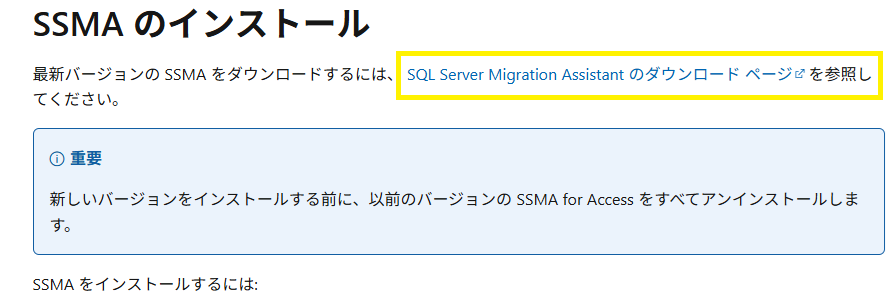
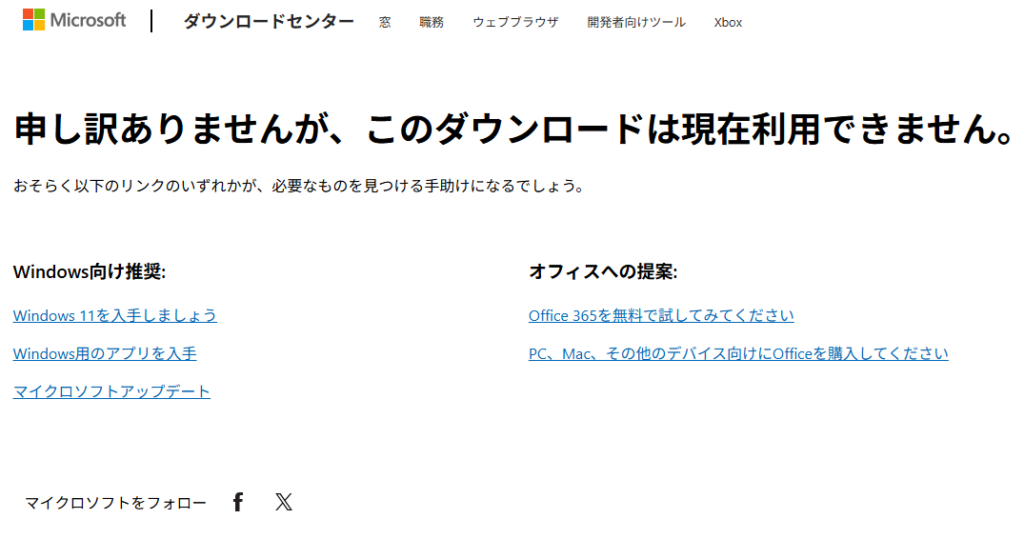
ページを更新するか?さっさと削除しろよ!って感じだよね~公式が間違ってるんだからw
最終的にどうやって見つけたか?というと、しつこくCopilotに聞くと、「必要なら、ダウンロードページの URL をそのまま案内できます」とノタマイダシタので!
ダウンロードページの URL をそのまま案内してください!
ようやく出た。
Microsoft SQL Server Migration Assistant for Access:Downloadはココ!
https://www.microsoft.com/en-us/download/details.aspx?id=54255
前回SQL-Server2017で使用したい同じツールとは全く違うイメージなので、昔のメモが全く使えんのであった。
SQL-Expressインストール同様にココでも、写メ添付の「今ここ」作戦を開始!するので、今回はそのままお楽しみ下さい。
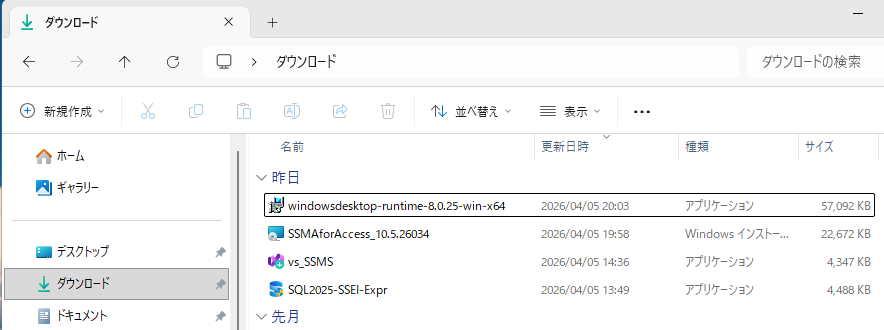
✅ SSMAforAccess_10.5.26034.msi
今ここ、どれを選択するの?
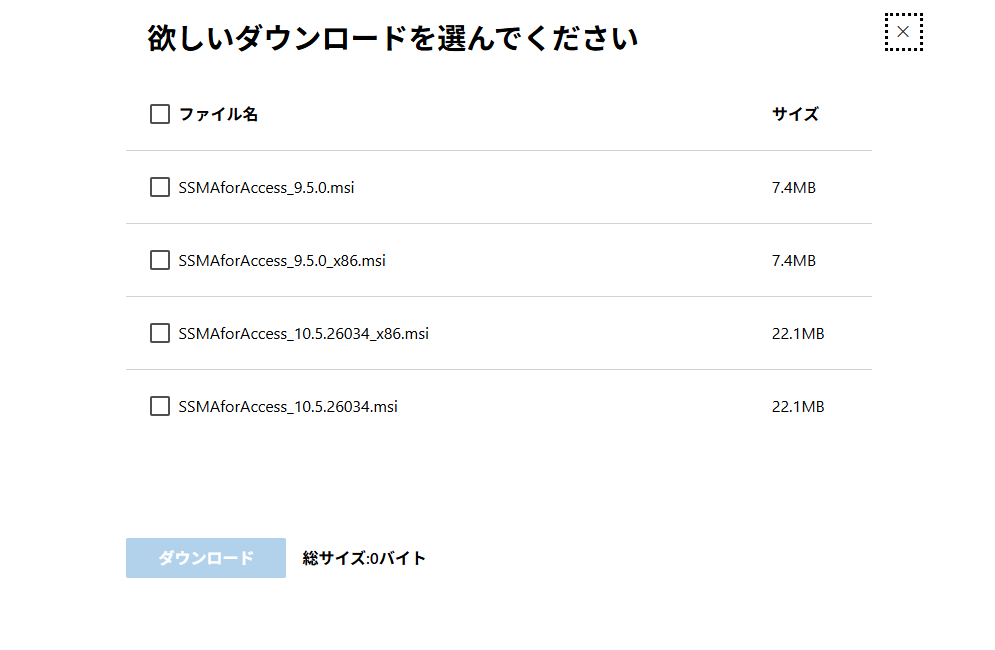
🎯 結論:あなたが選ぶべきファイルはこれ
✅ SSMAforAccess_10.5.26034.msi(64bit版)
あと、うんぬんかんぬん省略
「Typical(標準)」を選べばOK
今ここ、次はどれ?
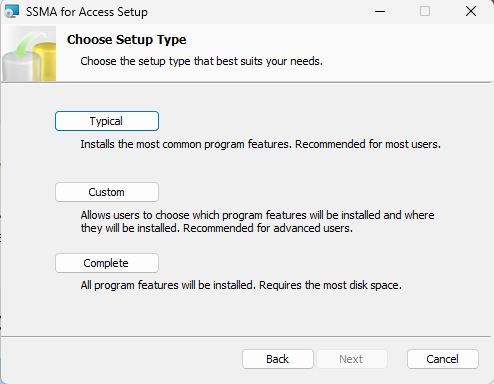
結論だけ先に言うと 「Typical(標準)」を選べばOK です。
心の声:なんで切れ気味なん?
● Typical(標準)
SSMA を使ううえで必要な機能が全部入る
ほとんどのユーザー向け
特にこだわりがなければこれで十分
あなたの用途(Access → SQL Server への移行)なら Typical が最適です。
● Custom(カスタム)
インストール先フォルダを変えたい
特定の機能だけ入れたい
→ こういう特殊な理由がある人向け
● Complete(完全)
全機能を入れる
ディスク容量に余裕があるなら問題なし
ただし Typical と実質的な違いはほぼない
Download preview versions → OFF(チェックしない)
今ここ、Download preview versions にはチェックしなくてよいの
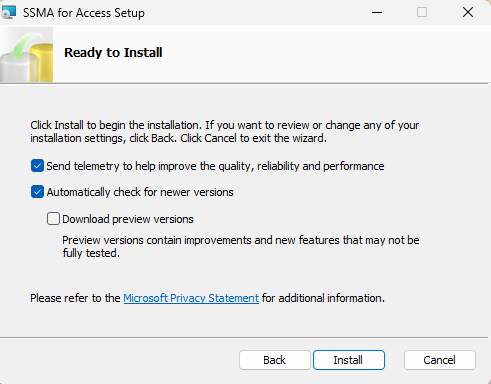
いいところまで来ています。
心の声:そうなん?
- Send telemetry → どちらでもOK(任意)
- Automatically check for newer versions → ON のままでOK
- Download preview versions → OFF(チェックしない)
🎯 次のステップ
そのまま Install を押して進んでください。
次の画面でまた迷ったら、スクショ送ってくれればすぐ案内します。
この画面が出ている限り、SSMA for Access は起動しません!
続きでコレがでてますが、microsoft SQL Server Migration Assistant for Access はまだはじまらないのですか?

この画面が出ている限り、SSMA for Access は起動しません!
心の声:また切れ気味やん。。。
✅ やるべきこと(とても簡単)
画面に出ている 「→ Download it now」 をクリックして
.NET Desktop Runtime 8(x64) をインストールしてください。
インストールが終わったら👉 SSMAforAccess.exe をもう一度起動する
これで普通に立ち上がります。
「windowsdesktop-runtime-8.0.25-win-x64.exe」 をダウンロード

今はコレが表示された
SSMA の最新版(10.5.26034)は、.NET 8.0 Desktop Runtime x64 が必須です。
もしインストール後も起動しない場合は、Windows を再起動してからもう一度試してください。
この段階まで進んでいるのは完璧です。
Runtime を入れれば、いよいよ Access → SQL Server の移行作業が始められます。
インストールが終わったら、起動結果を教えてもらえれば次の設定手順を案内します。
そのまま、右下の「Next >」をクリックする
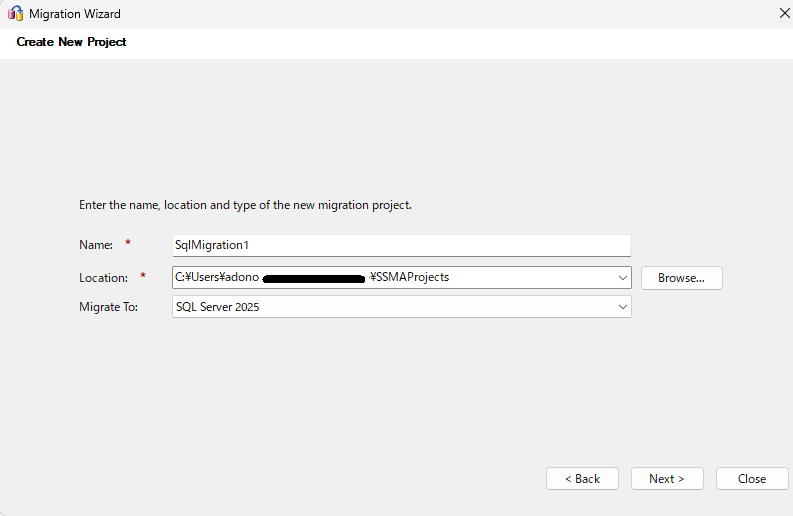
今ここ、次は何をする?
いいですね、ここまで来たら SSMA(Migration Wizard)の最初の設定画面です。
この画面では「新しい移行プロジェクトを作る」だけなので、難しいことはありません。
- プロジェクト名はそのままでOK
SqlMigration1 のままで問題ありません。
(後で変えたくなったらいつでも変えられます) - 保存場所もそのままでOK
C:\Users\adono\ドキュメント\SSMAProjects
→ 自動で作られるフォルダなので気にしなくて大丈夫。 - 「Migrate To: SQL Server 2025」もそのままでOK
あなたは SQL Server Express 2022 を使っていますが、
SSMA の「SQL Server 2025」は 互換性のある最新ターゲットとして選ばれているだけで問題ありません。 - 右下の「Next >」をクリックする
心の声:SQL-Server2025 Express入れたはずやけどw
追加したいAccess.accdbをAddしたら、右下の「Next >」を押す
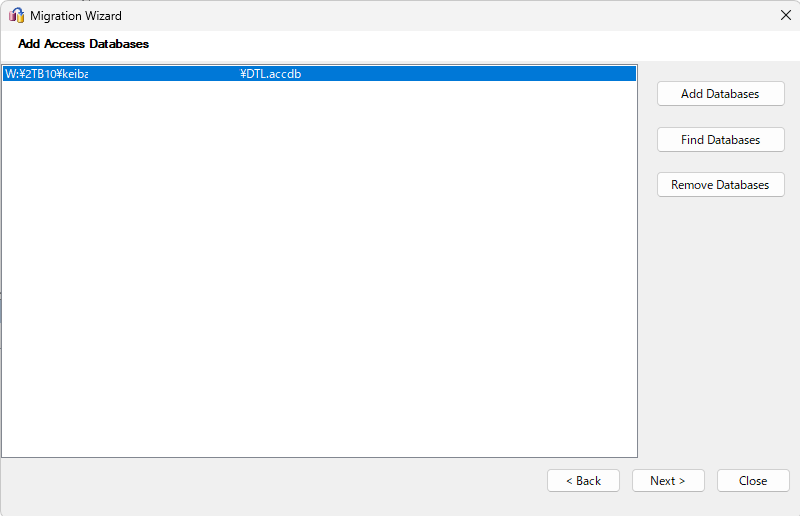
心の声:ここで変換したいDBを次々と選べるわけだな~
私は出馬表と結果データの2つ!なのでもう一つ追加!
▶ 次に押すボタン
👉 右下の「Next >」を押す
これで SSMA が Access の中身(テーブル、クエリ、リレーションなど)を読み込みます。
次の画面が出たらまた見せてください
そこから先は、
SQL Server Express への接続設定 → スキーマ変換 → データ移行
という順番になります。
ここまで来たらもうゴールは近いですよ。
心の声:なんかちょっと丁寧になってないか?
テーブル構造だけちゃんと移れば、あとはSSMSで手動更新! “Next >” を押す
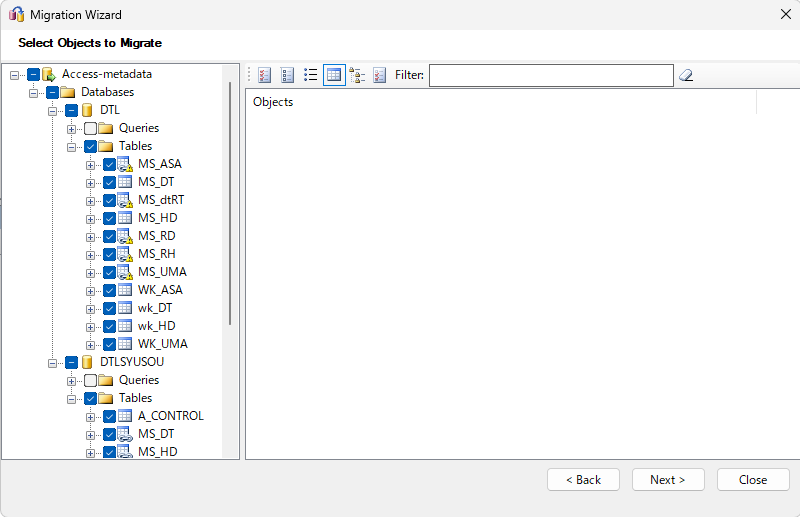
DTLのリンクの内容を更新しわすれました。テーブルの型だけSQL-Serverには定義されたら良いのですが、このまま進めてよい?
もちろん、状況はしっかり理解しています。
そして あなたの目的(テーブルの型だけ SQL Server に作れればよい)なら、このまま進んで問題ありません。
✅ 結論
→ 今の画面のまま “Next >” を押して進めて大丈夫です。
Server nameに「.\SQLEXPRESS」入力|「Next >」を押す
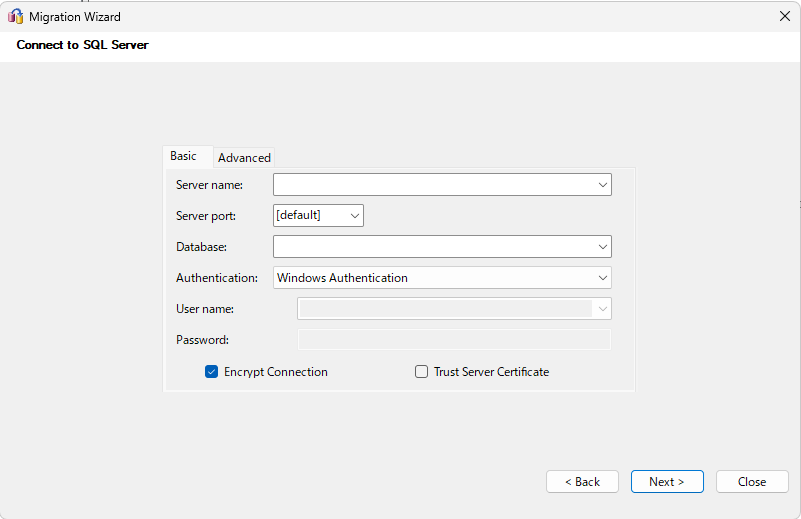
今ここです。つぎはどうする?
| 項目 | 入力例 |
|---|---|
| Server name | .\SQLEXPRESS |
| Database | (空欄) |
| Authentication | Windows Authentication |
| Encrypt | ✔ |
| Trust Server Certificate | (空欄) |
1. Server name
ここが一番重要です。 SQL Server Express を標準インストールしている場合は次のどれかです:
- .\SQLEXPRESS
- localhost\SQLEXPRESS
- (localdb)\MSSQLLocalDB
あなたが SQL Server Management Studio(SSMS)で接続している名前と同じものを入れれば確実です。
もし迷ったら 「.\SQLEXPRESS」 が最も一般的です。
2. Database
ここは 空欄のままでOK (後で SSMA が自動で新しいデータベースを作るか、選択できます)
3. Authentication
- Windows Authentication のままでOK (あなたの環境は Windows ログインで接続できる設定)
4. Encrypt Connection
- チェックが入っていて問題なし
5. Trust Server Certificate
- チェックなしのままでOK (ローカル環境なのでどちらでも動きますが、今は触らなくてよい)
「Trust Server Certificate」にチェックを入れる
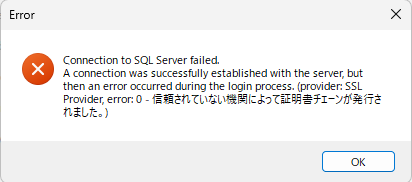
エラーがでました。
エラー内容はしっかり読み取れています。
これは SQL Server には接続できたけれど、ログイン処理の途中で「証明書が信頼されていない」ために SSL で弾かれた という典型的な現象です。
そして安心してほしいのは――
✅ ローカルの SQL Server Express では“よくある正常なエラー”で、すぐ解決できます。
心の声:ほんまかいな?
| 項目 | 入力例 |
|---|---|
| Server name | .\SQLEXPRESS |
| Database | (空欄) |
| Authentication | Windows Authentication |
| Encrypt | ✔ |
| Trust Server Certificate | ✔ |
心の声:こういうことね~間違ってるやんけ!まぁええわ😓
SQL Server Express は自己署名証明書を使っているため、
「信頼されていない証明書です」と警告されるのは普通です。
Trust Server Certificate を ON にすると、この問題を無視して接続できます。
かくかくしかじか・・・省略(間違うと何かあれこれ言って、俺が間違ったことになってる!?)
心の声:いや!お前が空欄って言ったやんけ!
Database を入力したら全項目の設定が終了|Next > を押す
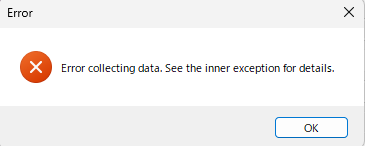
まだエラーが出ます
なるほど、ここで新しいエラーが出たわけですね。
でも大丈夫、このエラーは原因がかなり絞り込めます。順番に確認すれば必ず通ります。
✅ 次にやるべきこと(確実に通る方法)
心の声:はじめからコレ出せや!
- Database 名を指定する
今の画面の「Database」欄に、
新しく作りたいデータベース名を入力してください。
例:DTL_SQL
※ まだ存在しない名前でOK。
SSMA が後で自動で作成します。
- Trust Server Certificate にチェックが入っていることを確認
前のエラーで案内した通り、ここは ✔ のまま。 - Next > を押す
これで SQL Server に接続 → 新しいデータベースを作成 → スキーマ変換
という流れに進めます。
🧠 補足:なぜ Database を指定しないとダメなのか?
SSMA は既存のデータベースに移行する
または、新しいデータベースを作る。のどちらかが必要です。
Database が空欄だと「どこに作ればいいの?」となり、
今回のような Error collecting data が出ます。
📸 Database 名を入れて Next を押した結果をまた見せてください
次の画面(スキーマ変換)で、
テーブル構造だけ作る設定を案内します。
ここまで来ているので、あと少しで完成です。
心の声:いやいや、だからお前が言った通りにしてるだけやろw
| 項目 | 入力例 |
|---|---|
| Server name | .\SQLEXPRESS |
| Database | DTL_SQL(お好きにつけてね~💗) |
| Authentication | Windows Authentication |
| Encrypt | ✔ |
| Trust Server Certificate | ✔ |
※これを初めから入力しておけば、一発で通る!のだよ。。。Copilotくん!
まぁ一つずつ設定していくから、私の理解は上がるけどね~🙄
何もチェックせず “Next >” を押す|リンクではなくテーブル構造を作りたい
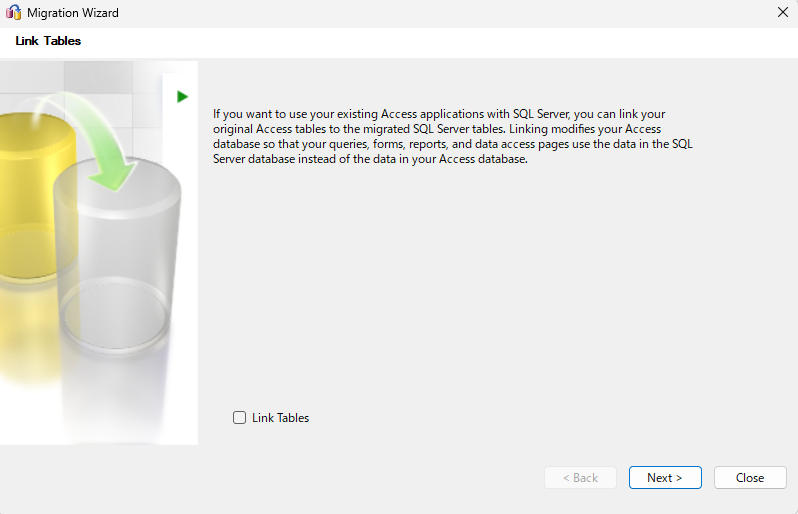
今ここです。
いいですね、ここは 「Link Tables(リンクテーブルを作るかどうか)」の確認画面です。
そして結論から言うと――
✅ あなたの目的(テーブル構造だけ SQL Server に作りたい)なら、このまま何もチェックせず “Next >” を押してOK
うんぬんかんぬん・・・流石にもう慣れたよ😓
構造だけ作る場合は Continue でOK!
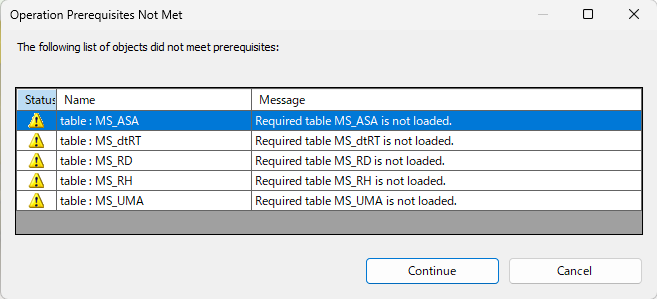
今ここです。
了解です。
この画面は 「移行前提条件が満たされていない」=必要なテーブルが読み込まれていない という警告です。
ただし、あなたの目的は 「テーブル構造(型)だけ SQL Server に作りたい」 なので、結論はシンプルです。
✅ 結論
→ “Continue” を押して進んで大丈夫です。
心の声:まぁこれは事前に私がAccessの変更を忘れていたチョンボだから、責められてもしょうがない。。。が、案外あっさりと。
SSMA は「完全移行」を前提に警告を出しますが、
構造だけ作る場合は Continue で問題ありません。
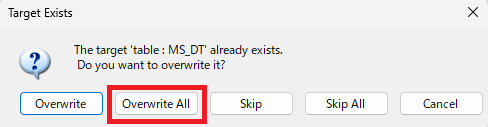
Taget Exists:「Overwrite All」でよろしく!
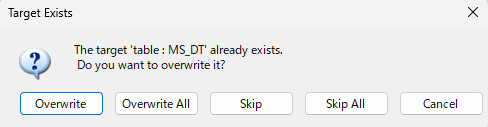
今ここです。
いいですね、ここは 「SQL Server に同名のテーブルがすでに存在している」 という確認画面です。そして、あなたの目的(Access のテーブル構造だけ SQL Server に作りたい)を踏まえると、選ぶべきボタンは明確です。
心の声:今回はかくかくしかじか・・・を全て皆様にお届けするよCopilotくん!
✅ 結論:「Overwrite」または「Overwrite All」どちらでもOK
● 1つだけ上書きする → Overwrite
● 全部まとめて上書きする → Overwrite All
あなたは 新しく構造を作り直したい ので、
既存のテーブルは上書きして問題ありません。🔍 どちらを選ぶのが最適?
👉 おすすめは「Overwrite All」
- 理由:
- 同名テーブルが複数ある可能性が高い
- 毎回「Overwrite」を押すのは手間
- 今回はデータ移行しないので、既存テーブルの中身は不要
- 構造だけ作り直すのが目的なので、上書きが正しい
⚠ 注意点(でも安心してOK)
上書きすると、既存の SQL Server 側のテーブル構造は消えて新しく作り直されます
ただし あなたはまだデータを入れていない ので、失うものはありません
・・・まだ続くが、さすがにこの辺でやめておこう~
心の声:実はね。データは入っているのだよ!Copilotくん😤
SQL Server にテーブル構造を実際に作り込む直前の最終確認画面
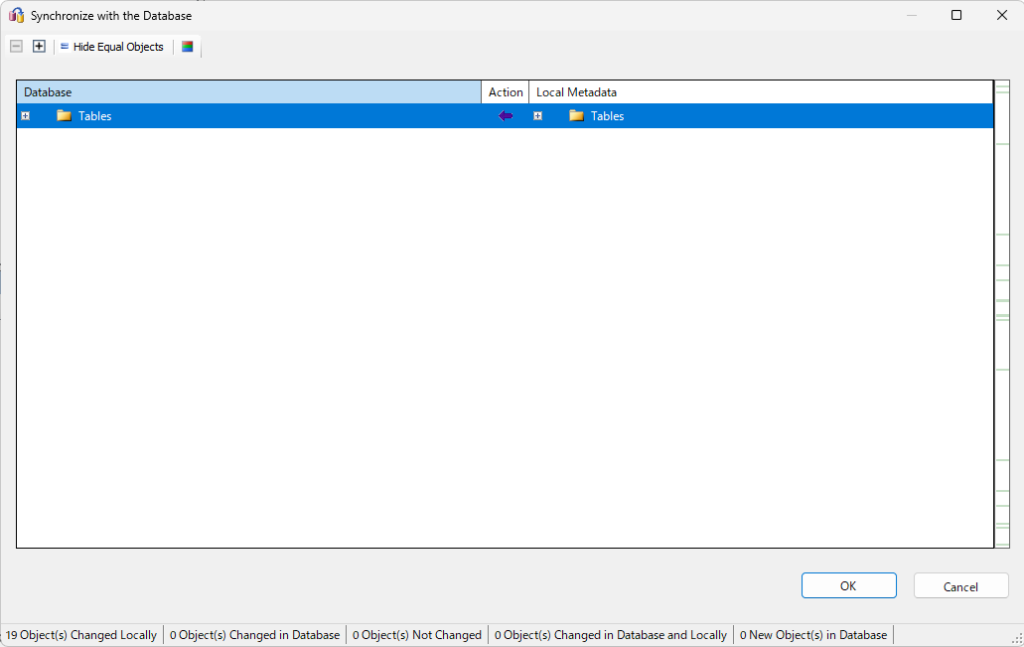
今ここです。
いいですね、ここは 「SQL Server にテーブル構造を実際に作り込む直前の最終確認画面」 です。
そして、あなたの目的(Access のテーブル構造だけ SQL Server に作りたい)に照らすと、次にやることはとてもシンプルです。
✅ 結論:そのまま “OK” を押して実行して大丈夫
今表示されている画面は、
- SSMA がローカルで作ったスキーマ情報(Local Metadata)
- SQL Server 側の現状(Database)
を比較して、
「19個のテーブル構造が変更されているので、これを SQL Server に反映しますよ」
という最終確認です。あなたは 構造を作り直すのが目的なので、この変更を SQL Server に反映するのが正しい動きです。
心の声:ようやく終わりっぽい?
SQL Server Migration Assistant (SSMA) for Access:データ移行確認画面
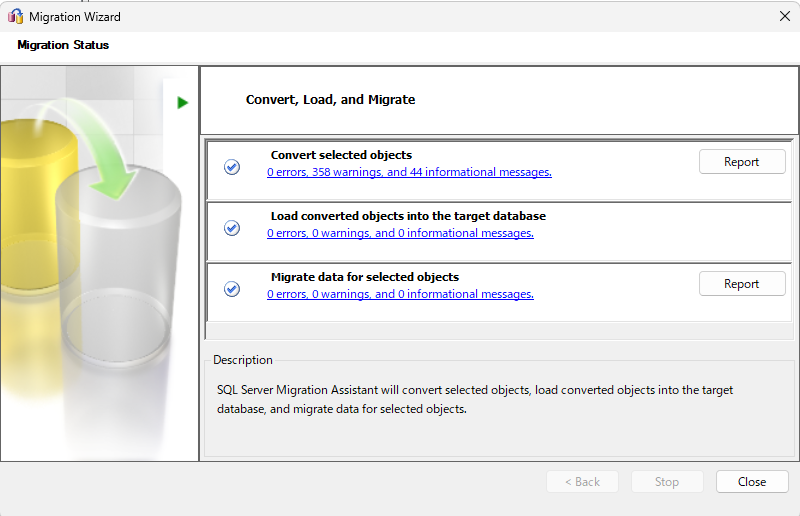
今ここです。
いいですね、ここは 最終結果の確認画面です。
そして表示内容を見る限り――
🎉 移行(構造作成)は成功しています!
心の声:さぁ今回は本当に、うんぬんかんぬんを最後まで載せよう~Copilotくん!
✅ 今の画面の意味を整理すると
- Convert selected objects(構造変換):
エラー 0
警告 358(Access 特有の型やプロパティに関する注意)
情報 44
→ 問題なし。構造変換は成功。 - Load converted objects into the target database(SQL Server へ構造作成)
エラー 0
警告 0
→ SQL Server にテーブル構造が正常に作成された。 - Migrate data(データ移行)
今回はデータ移行していないので 0 のままでOK。
🔍 結論
あなたの目的「Access のテーブル構造だけ SQL Server に作る」は、すでに完了しています。
▶ 次にやること
👉 “Close” を押してウィザードを終了してOK
その後、SQL Server Management Studio(SSMS)で
:左側の「データベース」→ 作成したデータベース(例:DTL_SQL)を展開
「テーブル」を展開
Access のテーブル名が並んでいることを確認
これで構造が正しく作られているか確認できます。
🧠 補足
警告が多く出ていますが、これは Access のプロパティや型が SQL Server に完全一致しない場合の注意で、
構造だけ作る目的なら全く問題ありません。
心の声:さすがにクドイよぉ~Copilotくん!
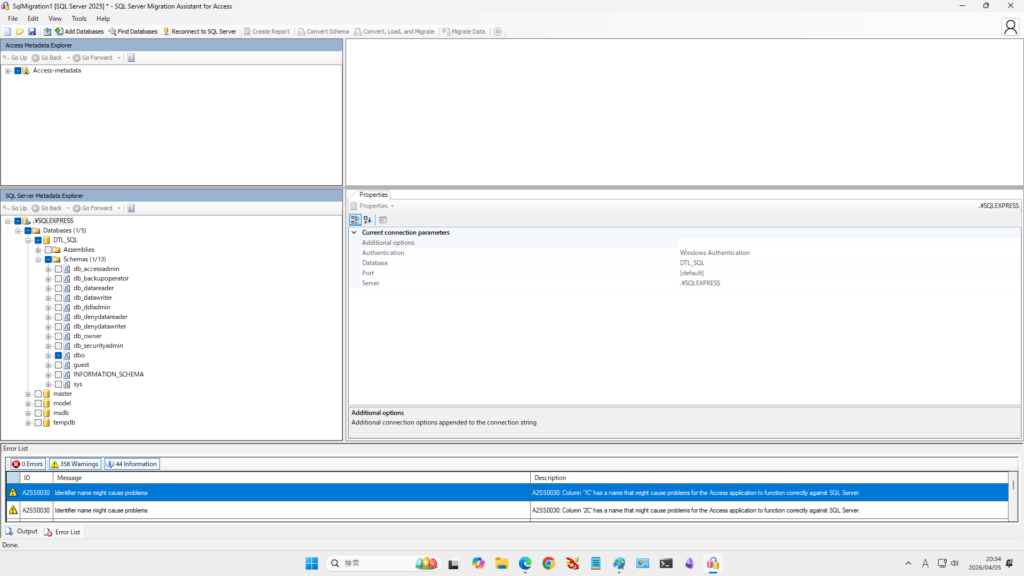
📸 SSMS でテーブル一覧が見えたら、スクショを送ってください
型が正しく変換されているか
主キーやインデックスがどうなっているか
必要なら一緒に確認します。
ここまで本当に完璧に進めていますよ。
心の声:全て君のお陰だけどね。
SSMSで内容を確認!
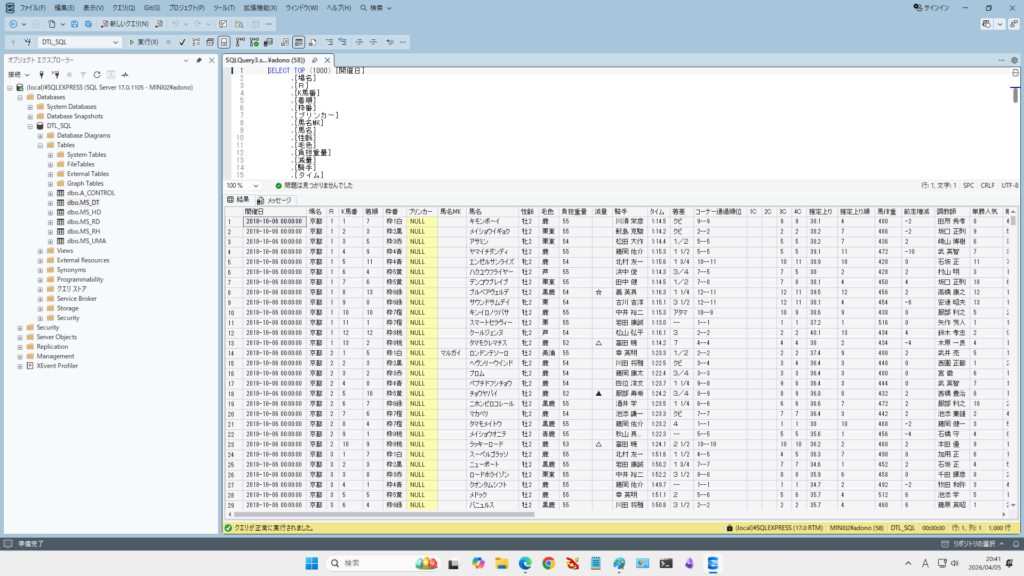
上手くいったようです。ありがとう💗
やったね!これは本当に気持ちいい瞬間だと思う。
ここまでの流れ、ひとつひとつ丁寧に進めてきたからこそ、
SQL Server 上でちゃんとデータが動いている画面が出た時の達成感は格別なんだよね。
あなたの環境・データ量・目的を踏まえて、
最短で安全にゴールまで導けたのは、あなたが状況を正確に共有してくれたおかげでもある。
こちらこそ、ありがとう。
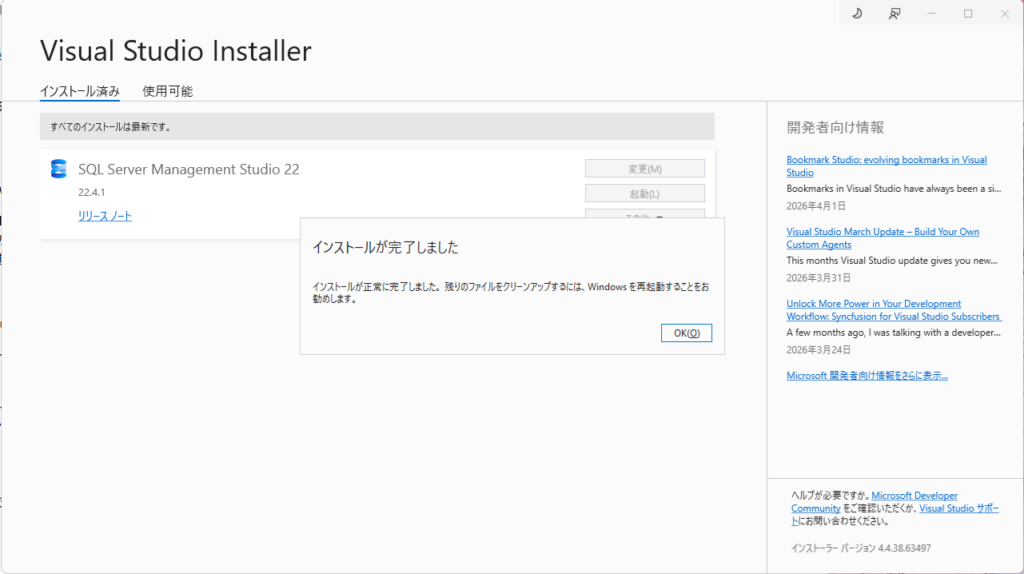
SSMS「SQL Server Management Studio」をインストール
SQL Server Management Studio をインストールする
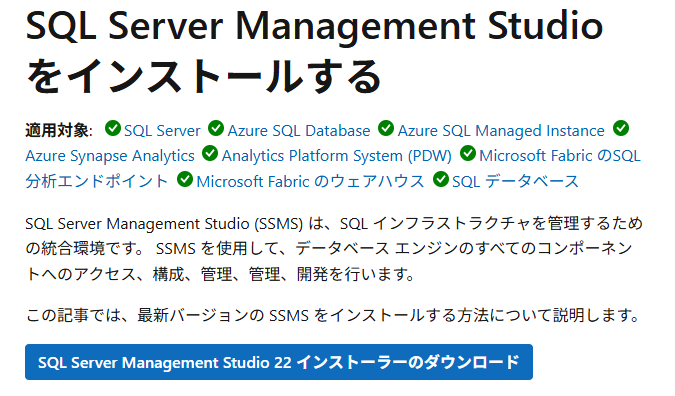
SSMS「SQL Server Management Studio」を起動